Everything 사용하기
Everything을 처음 실행할 때 로컬 NTFS 볼륨 색인을 생성합니다.
색인엔 수 초가 걸릴 수 있습니다.
한 번 색인이 끝나면, 사용자의 모든 파일이 보일 겁니다.
검색하려면 상단 검색 줄에 파일 이름 일부분을 쳐 보세요.
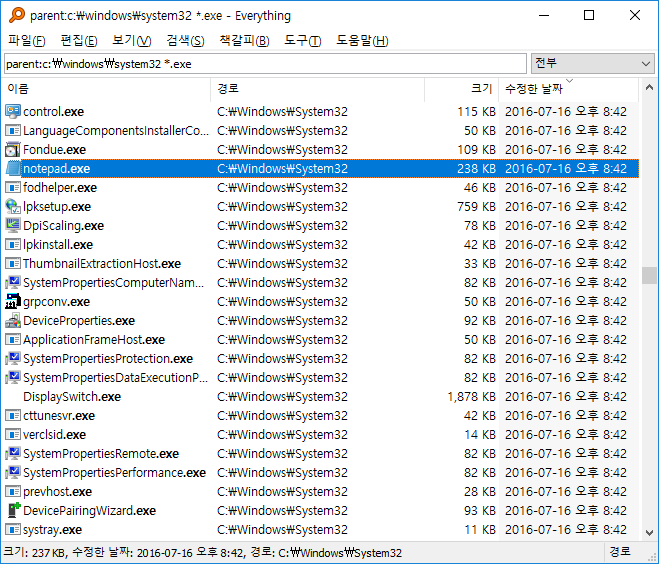
Everything 검색 창은 여러 부분으로 나뉩니다.
- 메뉴
- 메뉴는 Everything 검색 창, 결과, 보기, 검색, 책갈피, 도구, 도움말과 관련한 명령을 제공합니다.
- 검색 줄
- 파일이나 폴더를 이름의 일부분을 입력해 찾을 수 있습니다.
복잡한 검색을 하려면 검색 메뉴에 있는 고급 검색을 써 보세요.
검색 문법을 알고 싶다면 검색페이지를 참고하세요.
기본적인 검색 문법은 Everything 도움말 메뉴에서도 볼 수 있습니다.
- 검색 결과 열 머리
- 열 머리를 클릭하면 그 열을 기준으로 정렬합니다. 이미 정렬한 열을 클릭하면 반대로 정렬합니다.
열을 숨기거나 표시하려면 우클릭하면 됩니다.
- 검색 결과
- 항목을 열려면 더블클릭하거나 선택한 상태에서 엔터를 누르면 됩니다.
항목은 다른 프로그램으로 드래그할 수 있습니다.
선택한 항목에 쓸 수 있는 기능을 보고 싶으면 그 항목을 우클릭하면 됩니다.
자세한 건 결과를 참고하세요.
- 상태 표시줄
- Everything의 현재 상태와 검색 옵션을 보여줍니다.
상태 표시줄을 우클릭해서 검색 옵션을 바꿀 수 있습니다.
켜진 검색 옵션을 더블 클릭해서 끌 수 있습니다.
Everything 검색 창 띄우기
Everything 검색 창을 보려면
기본적으로 Everything은 검색 창을 하나만 씁니다.
여러 검색 창을 쓰려면
트레이 아이콘으로 새 창 열기나
여러 창 사용 설정을 켜면 됩니다.
최근에 수정된 파일을 간단히 찾고 파일 시스템 변경을 실시간 감시하기
오늘 수정된 파일을 찾으려면
dm:today를 검색하면 됩니다.
검색 결과의 빈 공간을 우클릭해서 정렬 - 수정한 날짜를 클릭하면 파일 변화를 실시간으로 볼 수 있습니다.
자주 실행하는 파일을 간단히 열기
Everything은 각각의 항목 실행횟수를 기억합니다.
검색 줄에서 엔터를 누르면 가장 많이 실행한 항목을 선택합니다.
항목을 우클릭하면 실행 횟수를 재설정할 수 있습니다.
자세한 건
실행 기록을 참고하세요.
실행 횟수로 정렬하려면 검색 결과의 빈 공간을 우클릭 - 정렬 - 실행 횟수를 클릭하면 됩니다.
결과 내보내기
검색 결과는 csv, txt,
efu 파일로 내보낼 수 있습니다.
아래 방법으로 결과를 내보냅니다.
- Everything - 파일 메뉴 - 내보내기... 클릭
필터
필터는 음악 혹은 비디오같은 것들을 찾도록 미리 정의한 검색입니다.
검색 메뉴에서 필터를 선택할 수 있습니다. 선택할 필터는 상태 표시줄에 나오는데 그걸 더블 클릭해서 필터를 끌 수 있습니다.
필터바를 보려면 보기 메뉴 - 필터를 체크하세요.
자세한 건
필터 설정을 살펴보세요.
책갈피
나중에 쉽게 검색하도록 현재 검색어, 필터, 정렬, 검색 대상을 저장합니다.
더 자세한 정보는
책갈피를 참고하세요.
웹 브라우저에서 Everything에 접속하기
당신의 폰이나 다른 장치에서 접속하도록 Everything 웹 서버를 돌릴 수 있습니다.
자세한 건
HTTP 서버를 참고하세요.
다른 컴퓨터에서 Everything 접속하기
다른 컴퓨터에서 파일을 볼 수 있도록 ETP 서버를 돌릴 수 있습니다.
자세한 건
ETP 서버를 참고하세요.
글꼴 및 색상 변경
검색 결과의 글꼴과 색은
Everything 설정에서 바꿀 수 있습니다.
더 많은 폰트와 색상을 바꾸려면
Everything.ini를 참고하세요.
외부 파일 관리자
토탈 커맨더같은 프로그램으로 폴더를 열고 싶다면
외부 파일 관리자를 참고하세요.
키보드 단축키
기존 키보드 단축키 목록은
키보드 단축키를 참고하세요.
자세한 건
단축키 설정을 참고하세요.
색인
로컬 NTFS 볼륨이나, 폴더, 파일 목록을 색인에 포함합니다.
자세한 건
색인을 참고하세요.
파일 목록
NAS, CD, DVD, 블루레이에 있는 파일 목록을 떠서 색인에 추가합니다.
내장 파일 목록 편집기는 도구 메뉴 - 파일목록 편집기에서 열 수 있습니다.
자세한 건
파일 목록을 참고하세요.
설정
Everything 설치 옵션이나 UI, 처음 검색화면, 검색 설정, 결과 표시 방식, 우클릭 메뉴, 글꼴 및 색상, 단축키, 검색 및 실행 히스토리, NTFS 볼륨, 폴더 색인, 파일 목록, 폴더나 파일 형식 제외, ETP/HTTP 서버를 설정하려면
Everything 설정을 참고하세요.
Everything 종료
Everything 창을 닫으면 백그라운드에서 계속 돌아갑니다.
완전히 종료하려면 파일 메뉴 - 끝내기를 클릭하거나 트레이 아이콘 우클릭 - 끝내기를 클릭하면 됩니다.
Everything 창을 닫을 때 완전히 종료되도록 하려면
Everything
도구 메뉴 -
설정 -
인터페이스 -
종료해도 남아있기를 해제하고
확인을 클릭합니다.
볼만한 것